Instrucciones Uso Firma Electrónica
Condiciones Iniciales del Usuario
- El usuario debe estar asignado como contador, revisor fiscal o representante legal a la empresa asignada a su usuario.
- Debe tener una firma electrónica asignada, si no cuenta con esta debe solicitarla en la correspondiente gobernación.
- Debe contar con un correo electrónico valido, asociado al usuario en la plataforma.
Condiciones Iniciales para Firmar Declaración
- La declaración a firmar, no debe estar paga.
- El usuario debe tener habilitada la firma electrónica y la segunda clave asignada.
- Debe estar asignado como representante legal de la empresa, contador publico o revisor fiscal.
Proceso para Asignación Segunda Clave o Clave de Firma
Licores
- En el menu superior la opción Predeclaraciones.
- La primera opción "Registro declaración Licores Nacionales Ley 1816"
- Luego en la opción consulta.
Cervezas
- En el menu superior la opción Predeclaraciones.
- La primera opción "Registro Declaración Cerveza Nacional"
- Luego en la opción consulta.
Cigarrillos
- En el menu superior la opción Predeclaraciones.
- La primera opción "Registro Declaración Cigarrillo Nacional"
-
Luego en la opción consulta.
Se mostrara la siguiente tabla, con una columna al final llamada Firma, en la primera cerca nos aparece un botón con el icono de una llave, esto nos indica que se encuentra habilitada la opción para asignar la clave de firma.

Damos clic en el botón con el icono de la llave, se nos mostrara una nueva ventana para asignar la clave de firma.
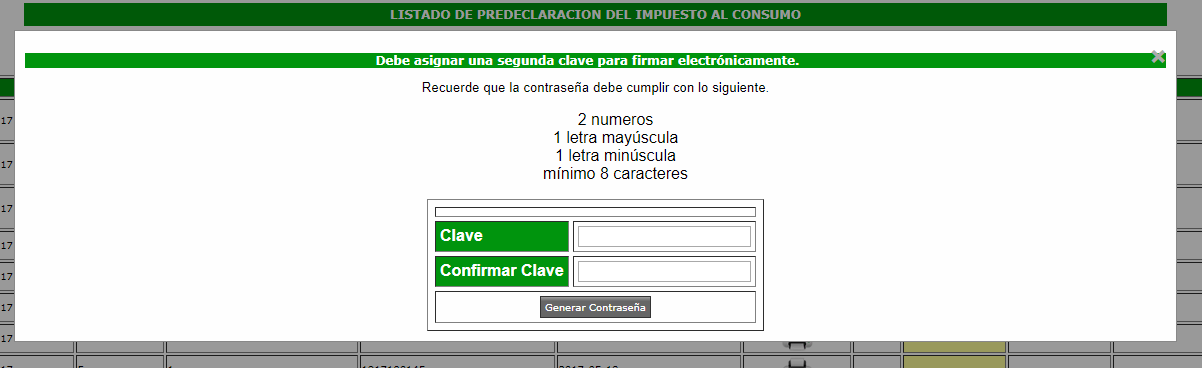
Se debe ingresar la contraseña y su respectiva confirmación. Esta contraseña o clave debe cumplir con una serie de requerimiento de seguridad.
- Debe contener al menos 2 numeros
- Debe contener al menos una letra mayúscula
- Debe contener al menos una letra minúscula
- La longitud total de la clave debe ser de mínimo 8 caracteres
- La contraseña no debe haber sido usada antes ni como segunda clave ni como contraseña principal.
En caso que la contraseña no cumpla con todos los requisitos, no se podrá asignar la segunda clave y mostrara un mensaje de error informando que se debe corregir.
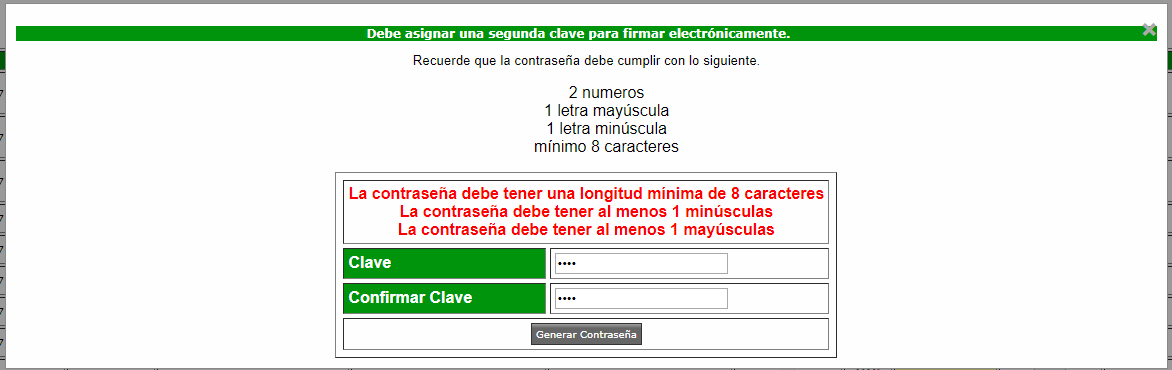
Una vez la clave cumpla todos los lineamiento de seguridad, la pagina se actualizara automáticamente, habilitando el botón de firmar

Proceso de firma Declaración
Licores
- En el menu superior la opción Predeclaraciones.
- La primera opción "Registro declaración Licores Nacionales Ley 1816"
- Luego en la opción consulta.
Cervezas
- En el menu superior la opción Predeclaraciones.
- La primera opción "Registro Declaración Cerveza Nacional"
- Luego en la opción consulta.
Cigarrillos
- En el menu superior la opción Predeclaraciones.
- La primera opción "Registro Declaración Cigarrillo Nacional"
-
Luego en la opción consulta.
En el listado que se muestran, al final la columna con titulo Firma, si se cumplen las condiciones para firmar declaración en la primera columna bajo el titulo firma se habilitara un botón para firmar la declaración.

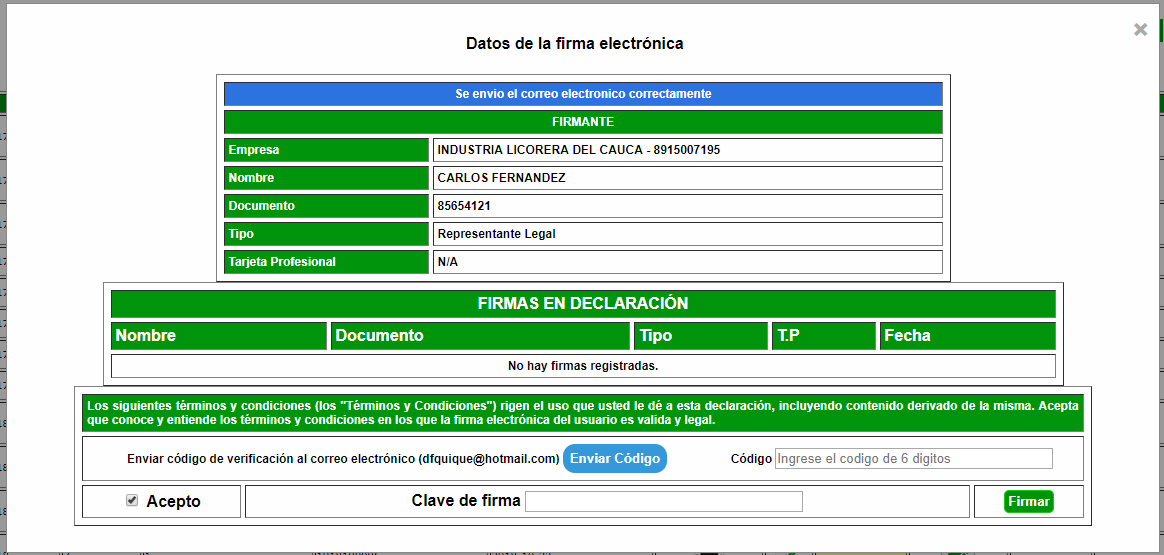
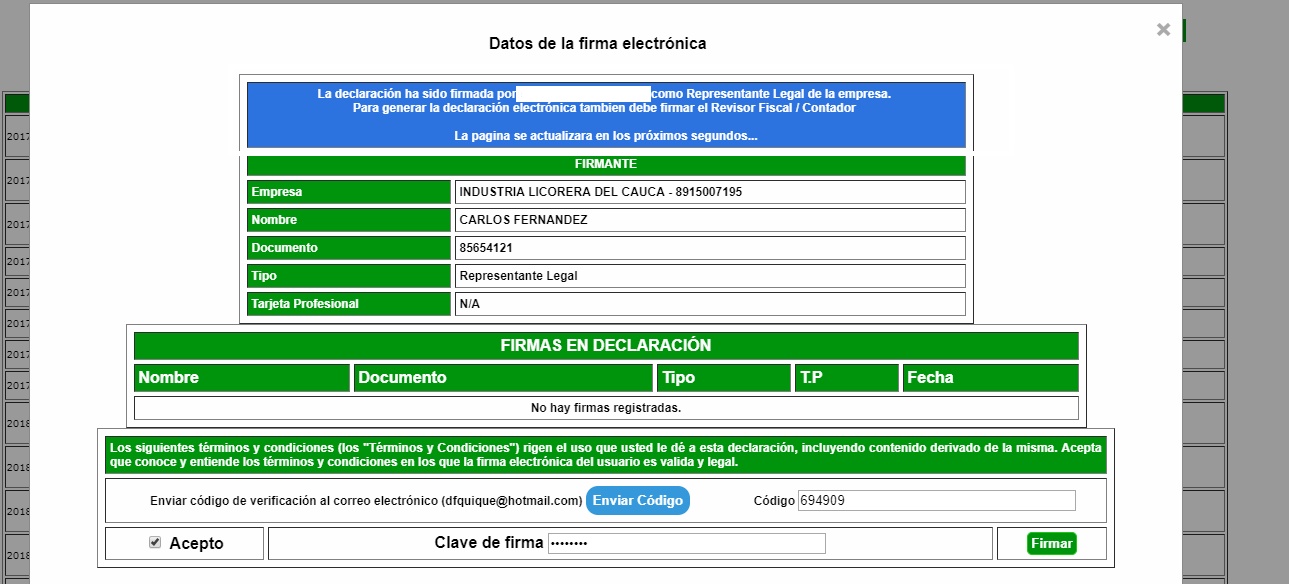
Al dar clic sobre el botón de firmar, se desplegara una ventana para ingresar la información correspondiente y realizar la firma.
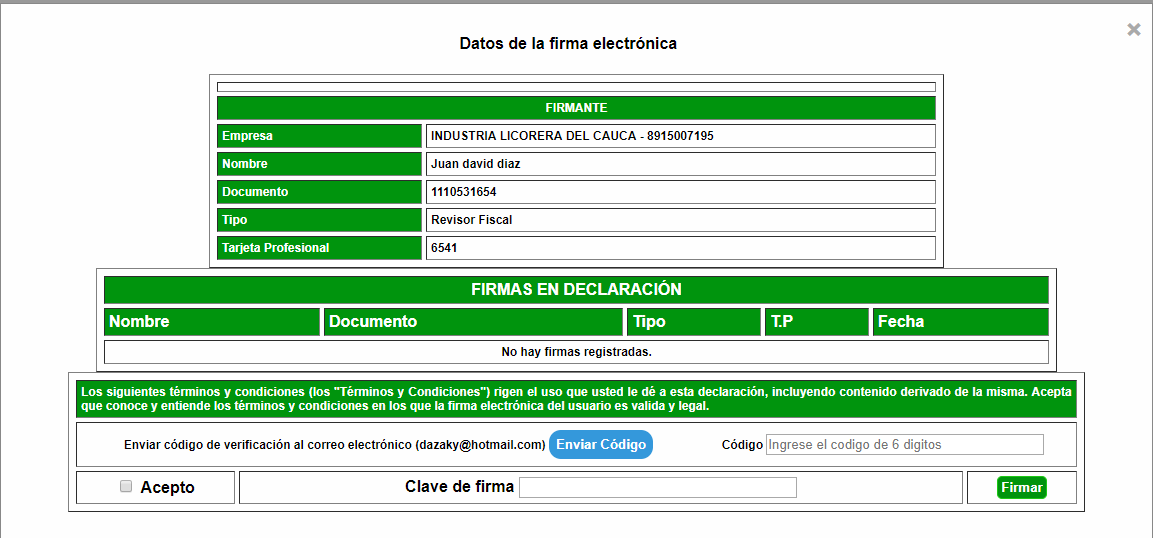
En esta ventana vamos a encontrar 3 secciones:
-
Firmante
En este apartado se encuentra la información del usuario con la que se va firma la declaración, se debe verificar los datos antes de firmar, en caso de encontrarse algún error se debe informar a la gobernación.
-
Firmas en la declaración
En esta sección se encontraran las firmas que ya fueron realizadas sobre la declaración, con los datos de básicos del firmante y fecha en que se realizo la firma.
-
Aceptación y confirmación
En esta sección encontrara 4 apartados:
-
El código de verificación, debe validar que el correo que se muestre sea su correo personal y tengo acceso a el, luego de clic en el botón Enviar Código.
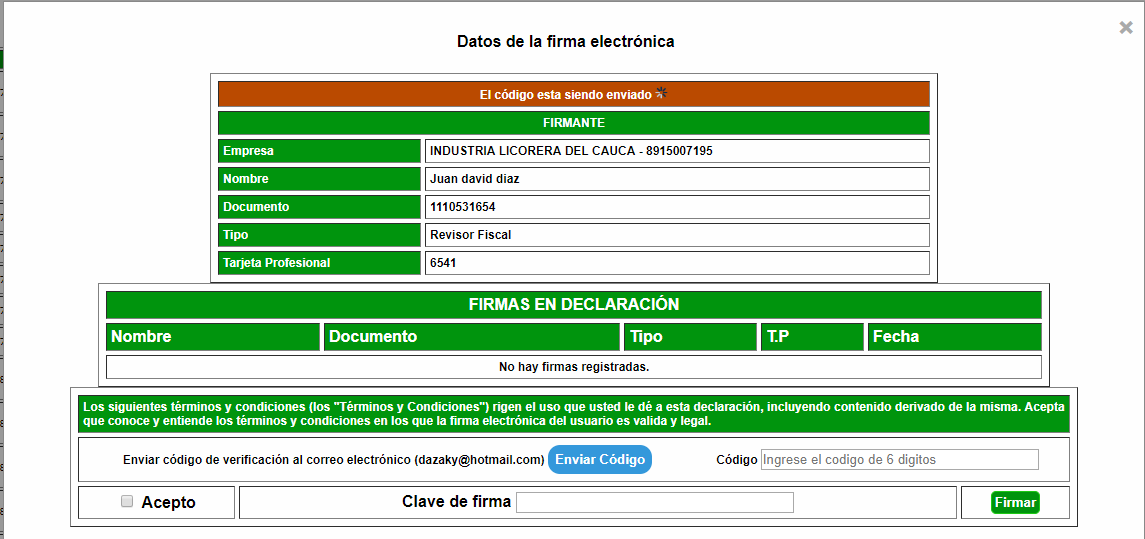
En cuanto el correo sea enviado se notificara
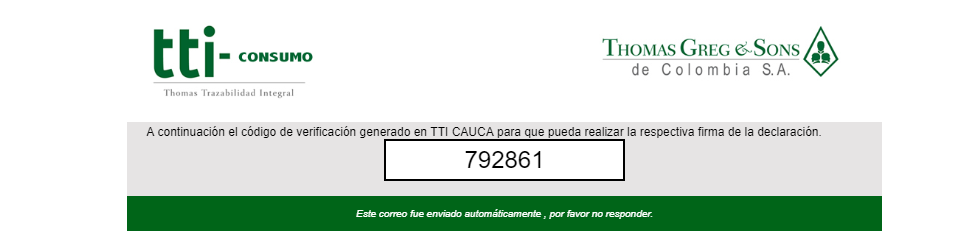
En su bandeja de correo electrónico llegara un correo similar a este con el código que debe ingresar en la siguiente casilla.
-
Luego de enviado el código se debe ingresar en la casilla que se encuentra al lado derechos en un numero compuesto por 6 dígitos.

-
Debe leer los términos y condiciones ubicados en la parte superior y aceptarlos marcando la casilla de verificación.

-
Debe ingresar la segunda clave o clave de firma.

En caso de que genere cualquier error, lo informara con una notificación.
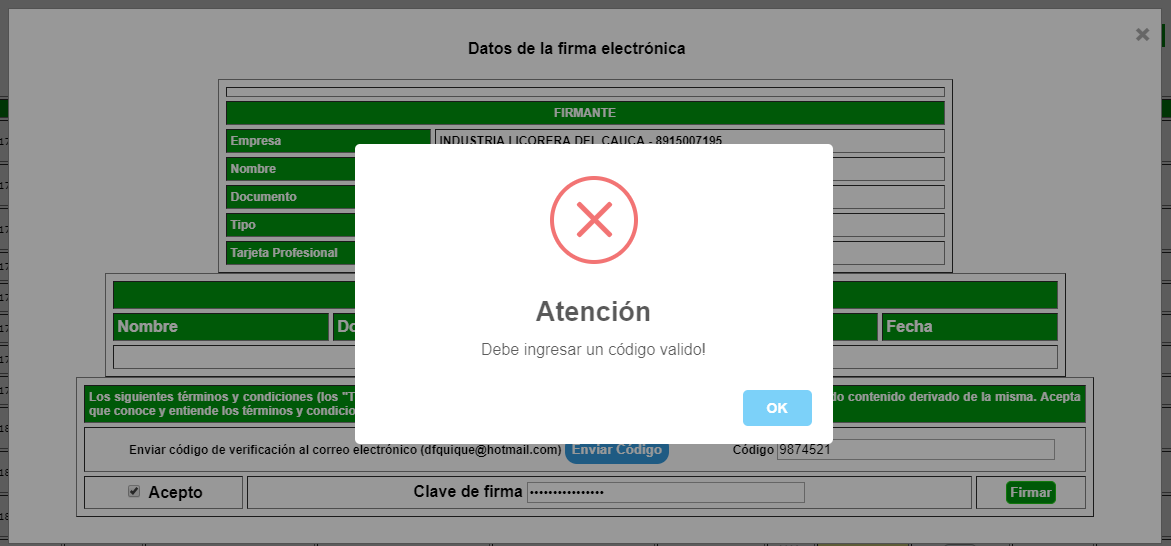
Si todo es correcto, iniciara el proceso de carga y registro de la firma.
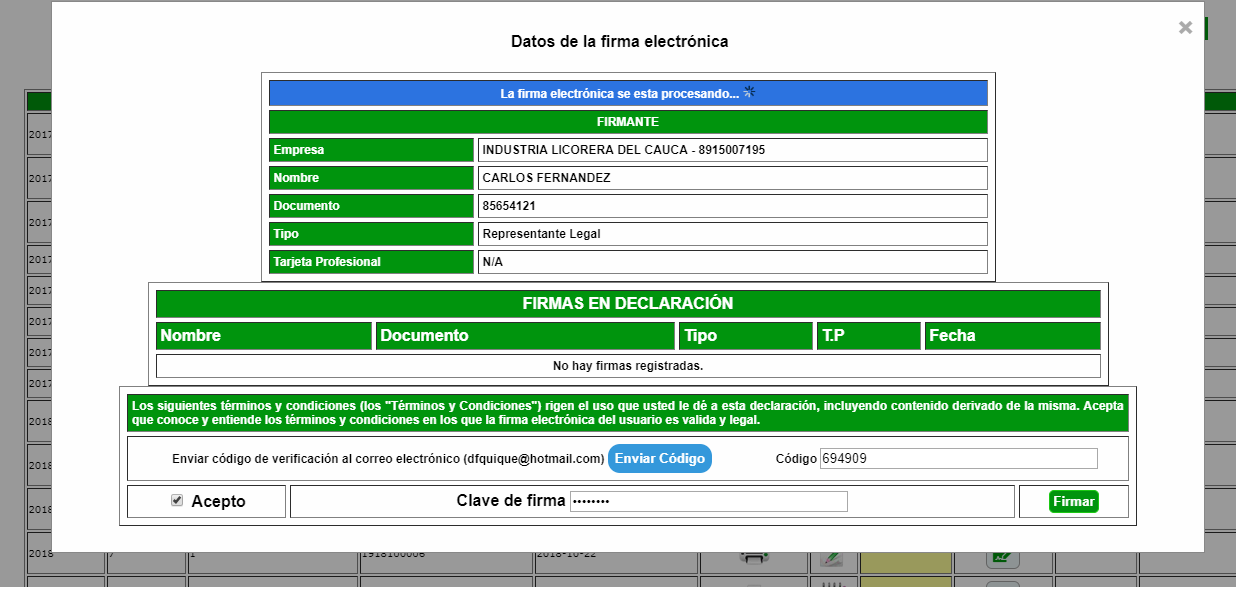
En caso de ir todo correcto, informara en la parte superior que la firma fue exitosa, y si se requiere alguna firma mas para generar la declaración electrónica.
-
Generación de Declaración Electrónica
Para generar la declaración electrónica, según el tipo de producto, son necesarias las firmas.
| Tipo Declaración | Representate Legal | Contador O Revisor Fiscal |
|---|---|---|
| Declaración Licores | X | X |
| Declaración Cervezas | X | X |
| Declaración Cigarrillos | X | N/A |
Cuando se registre la firma y se completen la firmas necesarias, la pagina se actualizara y se generara el archivo PDF que contiene la declaración electrónica.
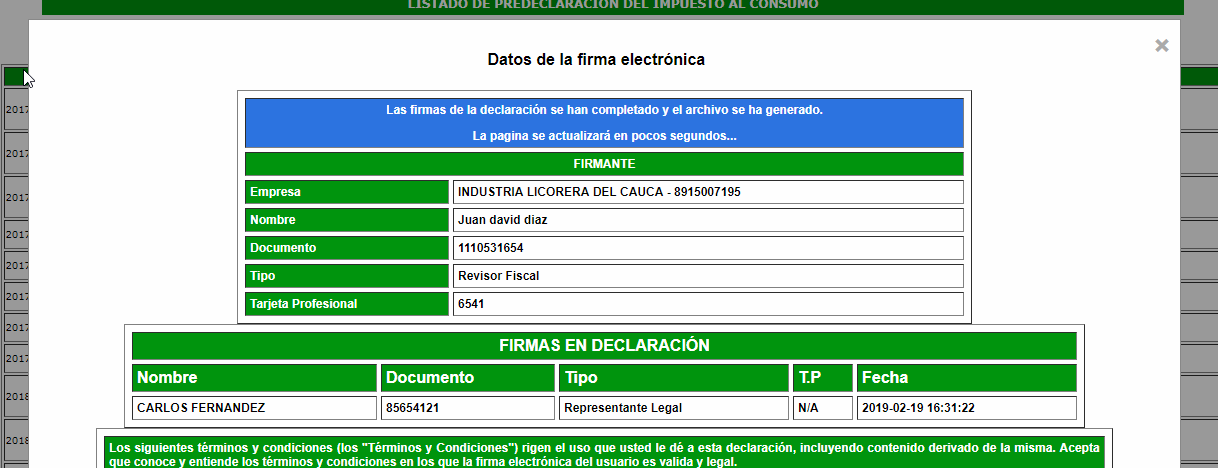
una vez generar la declaración esta se abrirá en nueva pestaña, y en cuanto la pagina se actualice, en la cabecera firma en la segunda columna, esta disponible el icono de PDF para descargar la declaración electrónica cuando se requiera.

Una vez firmada y generada la declaración electrónica se habilitara la opción de pago por PSE.
Restricciones de Firma Electrónica
- Una vez firmada o generada una declaración electrónica no se puede realizar edición de la información de la declaración.
- Cuando deba corregir una declaración electrónica antes de presentarla, debe comunicarse con la gobernación para que se liberan las firmas de la declaración y pueda realizar la respectiva edición.
- Solo la pueden firmar los usuarios que estén previamente registrados como contador, revisor fiscal o representante legal de la empresa, para los demás usuarios las opciones no saldrán habilitadas.
Generación de certificado de Pago
Condiciones Generales
- La declaración se debe encontrar paga.
- El usuario que genere el certificado, debe ser algunos de los firmantes habilitados por la empresa para firma de declaración.
- El documento solo certifica que el pago se realizo y se subió correctamente, en ningún momento reemplaza a la declaración electrónica ya generada.
Generación Archivo
Una vez generado la declaración electrónica , realizado y subido el pago, se habilitar en el encabezado firma en la ultima columna, la opción para generar el certificado de pago.

Dando clic en el botón del final generamos el PDF de certificado de pago, se debe confirmar la acción.
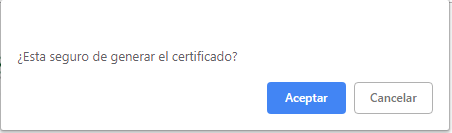
Se abrirá en nueva pestaña del navegador y se actualizara la pagina.
El certificado consta de dos partes , la primera la información general.
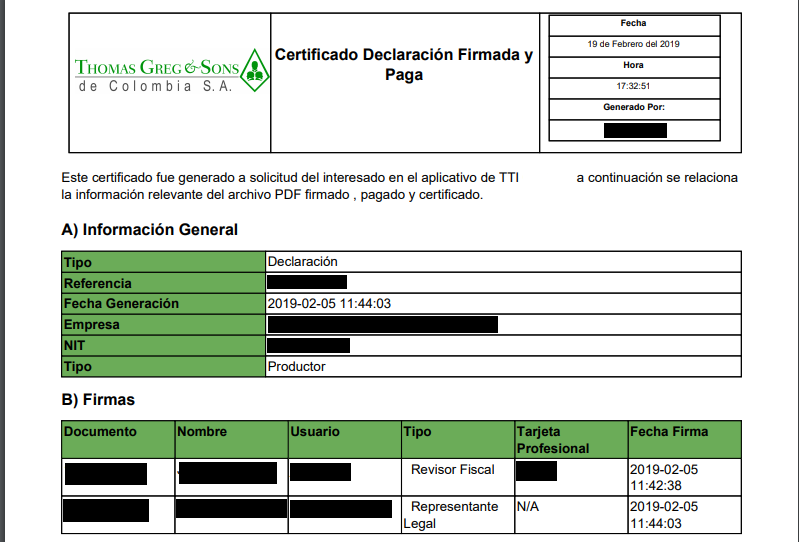
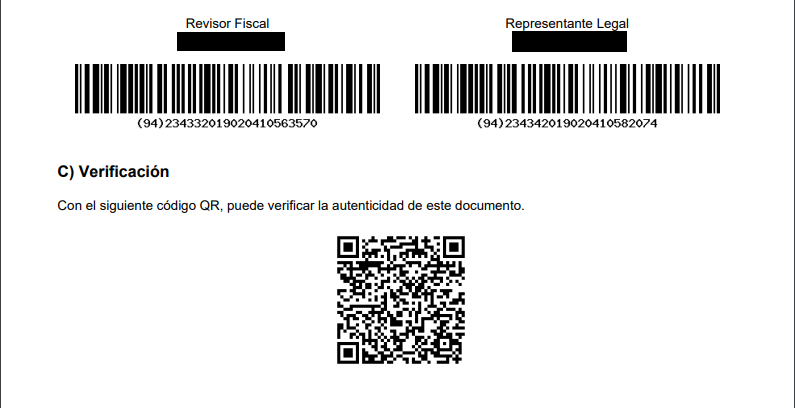
La segunda son las herramientas de validación y verificación del documento.
Código de Barras
Los códigos de barra de barra se puede leer con pistola lectora de códigos y se pueden verificar en este enlace.
Código QR
El código QR al ser leído llevara a la declaración electrónica de cual fue generado.
Preguntas Frecuentes
¿Que debo hacer si pierdo o olvido mi segunda clave de firma?
En caso que necesite re asignar la clave de firma, informe en la gobernación y estos se encargaran de reiniciarla, en el momento en que vuelva a ingresar a su usuario le solicitara asignar una nueva contraseña para poder firmar.
¿Como puedo editar una declaración luego de generado el documento electrónico?
Una vez generada la declaración electrónica, si se cometió un error y se necesita editar, debe informar a la gobernación, si cumple con lo requerido se liberaran las firmas y podrá realizar la edición, todo esto sin que la declaración se encuentre paga.